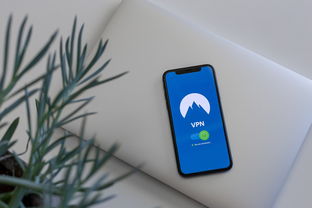
想用快连VPN,但卡在了第一步?别急,这篇指南就是为你准备的。我会像朋友一样,把在iPhone或iPad上安装快连的整个过程,掰开揉碎了讲给你听。过程其实不复杂,跟着做,十分钟内搞定它。
1.1 准备工作:别急着下载,先看看这些
安装前花两分钟做准备,能避开后面90%的麻烦。这就像出门前检查钥匙,是个好习惯。
第一,确认你的设备。 快连VPN对iOS系统有要求,一般来说,需要iOS 12.0或更高的版本。怎么查?打开“设置” > “通用” > “关于本机”,看看“软件版本”那一行。我的旧iPad mini曾经就因为系统太老装不上,后来升级了才解决。
第二,找到正确的下载渠道。 这是最关键的一步,下错了东西可能白忙活一场。最稳妥的方式是访问快连的官方网站。通常官网会有明确的“iOS下载”按钮,或者引导你前往App Store。请务必通过这类官方渠道获取,这直接关系到你的账号安全和连接稳定性。路边那些来路不明的“破解版”、“免费版”,我劝你还是离远点。
第三,准备好你的Apple ID和密码。 从App Store下载应用,这是必须的。确保你的账号状态正常,别等到下载时才发现密码忘了。
好了,手机系统没问题,知道去哪下载,账号也准备好了。我们可以进入正题了。
1.2 核心步骤:从点击下载到安装成功
现在,我们开始动手。整个过程就像在App Store里下载任何一个普通应用一样简单。
- 打开App Store。 在你iPhone的主屏幕上找到那个蓝色图标。
- 搜索“快连VPN”。 在底部的搜索栏里输入这个名字。注意看开发商是不是官方团队,这能帮你过滤掉山寨应用。
- 获取并安装。 找到正确的应用后,点击旁边的“获取”按钮(如果之前下过,可能会显示一个云朵图标)。接着,可能会需要你通过面容ID、触控ID或者输入Apple ID密码来确认。验证通过后,应用就会开始自动下载和安装。
一个你可能遇到的细节: 如果搜索“快连VPN”没找到,可以试试只搜“快连”,或者确认一下你App Store账号的地区设置。不同地区的商店上架的应用会有细微差别。
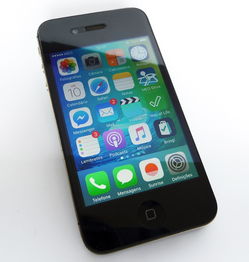
安装进度条跑完,快连VPN的图标就会出现在你的主屏幕上。看到它,第一步就算大功告成了。但这还没结束,想让VPN真正工作起来,还得进行一些简单的设置。
1.3 安装后关键设置:让VPN“活”起来
第一次打开刚装好的快连,系统会弹出几个权限请求。别慌,这都是为了让VPN能正常建立加密连接。
- 允许添加VPN配置: 这是最重要的一个弹窗。系统会问“快连VPN”想要添加VPN配置,你必须点击“允许”。如果点了“不允许”,应用就无法创建网络连接,等于白装了。这个权限是iOS系统管理VPN的标准流程,放心允许就好。
- 其他可能的权限: 应用可能还会请求发送通知的权限(方便告诉你连接状态),或者访问本地网络的权限。这些你可以根据个人喜好选择“允许”或“不允许”,不影响核心的VPN连接功能。
权限给好后,打开快连VPN应用。通常你需要用邮箱或手机号注册一个账号,有时官方会提供有限的试用时长让你体验。登录进去后,界面一般会很直观,往往有一个大大的开关按钮。点击它,选择你想要连接的服务器位置,等待几秒钟,当屏幕顶部状态栏出现“VPN”小图标时,恭喜你,你的网络连接现在已经处于加密保护之中了。
我记得第一次成功连上时,特意去查了一下IP地址,发现位置真的变了,那种感觉挺奇妙的。整个安装到连接的过程,其实就这三块:准备、下载、授权。现在你的快连应该已经在正常工作了吧?
安装过程一帆风顺当然最好,但偶尔遇到点小波折也正常。这一部分,我们专门来聊聊那些可能卡住你的地方,以及怎么保持你的快连始终是最新、好用的状态。
2.1 快连iOS安装失败?试试这些方法
应用安装失败,屏幕上跳出个错误提示,确实让人有点恼火。别急着删应用,我们可以一步步来排查。

问题一:点击“获取”没反应,或者一直转圈圈。 这多半是网络问题。可以先试试切换网络,比如从Wi-Fi换成蜂窝数据,或者反过来。有时候,重启一下你的路由器,或者干脆把iPhone的飞行模式打开再关闭,也能刷新网络状态。我自己的经验是,App Store的服务器偶尔也会“闹脾气”,等个十几分钟再试,可能就好了。
问题二:提示“无法安装应用”或“此时无法下载”。 首先,检查你的存储空间。打开“设置”>“通用”>“iPhone储存空间”,看看是不是快满了。iOS安装应用需要一定的临时空间,清理掉一些不用的照片或App,往往就能解决问题。 其次,确认你的Apple ID付款方式是否有效。即使下载免费应用,有时系统也需要验证支付信息。去“设置”>“[你的名字]”>“付款与配送”里检查一下。
问题三:系统提示“不兼容”或需要更高版本的iOS。 这就是我们之前在准备工作里强调过的。回到“设置”>“通用”>“软件更新”,看看有没有可用的系统更新。把它升级到最新版本,通常就能顺利安装了。老设备不支持最新系统?那可能真的需要考虑更换设备了,毕竟安全性和软件支持都跟不上趟。
问题四:从第三方链接下载后,应用无法验证或闪退。 这很可能是因为你安装的不是官方版本。iOS对应用的安全性管理很严格,非App Store渠道的应用经常会出现这类问题。唯一的解决办法就是卸载它,然后严格按照上一章说的,去App Store重新搜索下载正版快连。
2.2 如何获取与安装快连iOS最新版本
保持应用更新很重要,新版本往往修复了旧漏洞,提升了速度,有时还会有新功能。
让更新自动发生。 最省心的办法是开启自动更新。打开iPhone的“设置”>“App Store”,找到“自动下载”下的“App更新”选项,打开它。这样,当快连发布新版本时,系统会在连接Wi-Fi且充电时默默帮你更新好。

手动检查更新。 如果你喜欢自己掌控,可以定期打开App Store,点击右上角的个人头像,进入账户页面。屏幕往下拉,在“可用更新”列表里找找看有没有快连VPN。如果有,直接点击旁边的“更新”按钮就行。
一个提醒: 有时新版本刚发布,更新推送会有延迟,别担心,等一两天再检查就有了。另外,更新前最好确保网络稳定,电量充足,避免更新中途中断导致应用损坏。
2.3 安装后的那些“小毛病”与安全建议
装好了,也能连上,但用起来总觉得有点不对劲?这里有几个常见的后续问题和安全心得。
连接不稳定,时断时续。 先别怪应用,试试切换不同的服务器节点。可能是当前节点负载较高。如果问题依旧,检查一下你的本地网络,是不是Wi-Fi信号太弱了。在极少情况下,某些网络环境(比如公司或学校网络)会限制VPN流量,这就不是应用能解决的了。
感觉速度没有想象中快。 VPN的加密传输本身会带来一点点速度损耗,这是正常的物理规律。它的主要价值在于安全和访问能力,而不是单纯的网速竞赛。选择离你物理位置更近的服务器,通常能获得更好的速度体验。
关于安全使用的几句心里话。 快连这类工具,给了我们探索网络更多的自由,但用的时候心里得有根弦。第一,只用你信任的正规服务,别去碰那些来路不明的“免费VPN”,它们很可能在偷偷记录你的数据。第二,不需要的时候,记得断开VPN连接,把资源让给其他更需要的时候。第三,保护好自己的账号密码,别分享给他人。
工具终究是工具,用得明白,用得安心,才是最重要的。希望这些内容能帮你扫清使用快连路上的障碍。